Target Beasts × Twitch · Guide streamers

Votre partie.
Votre chat.
Le même défi.

Laissez vos spectateurs accélérer le monstre, booster vos dégâts ou vous offrir une bulle d’or. Tout commence dans les paramètres du jeu.

  • Sans affiliation
  • Sans points de chaîne
  • Test possible hors live
Un membre du chat!boost

+10 % de dégâts jusqu’à la fin du monstre.

Exemple de commande
01 Connecter votre compte02 Choisir les interactions03 Faire participer le chat
Installation

Du menu au premier message.

Une version du jeu avec le mode Twitch, une connexion Internet et votre compte Twitch : vous êtes prêt.

ÉTAPE 01

Ouvrez le mode Twitch.

  1. Lancez Target Beasts et revenez au menu principal.
  2. Ouvrez les paramètres avec l’icône de réglages.
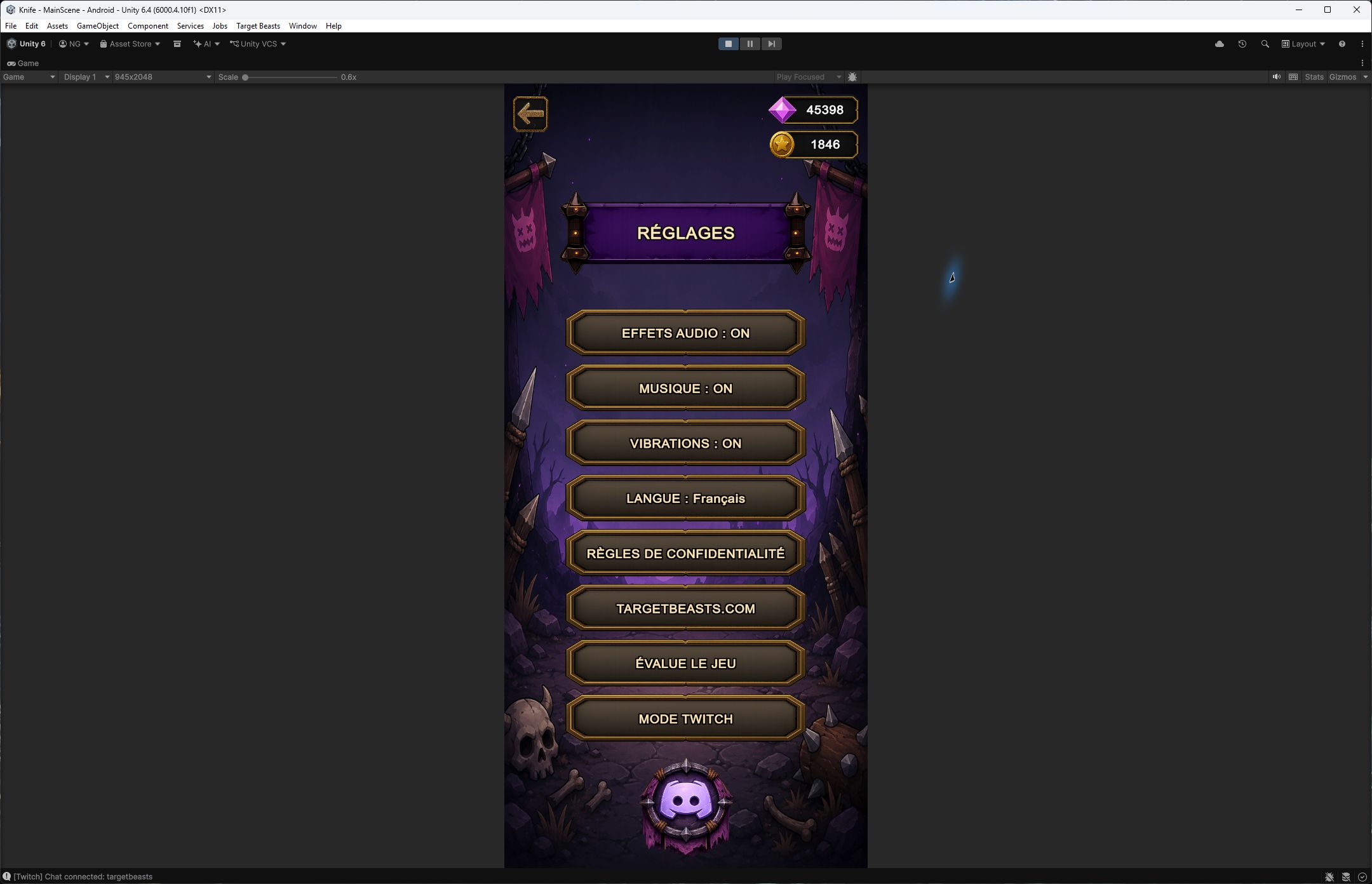
  3. Dans Réglages, appuyez sur Mode Twitch.
Pas de configuration technique.

Vous n’avez pas besoin d’une application développeur, d’un Client ID ou d’un serveur. La connexion est déjà intégrée au jeu.

Capture du jeu : le bouton Mode Twitch dans les réglages
Le point d’entrée : Réglages → Mode Twitch.
ÉTAPE 02

Autorisez votre compte.

  1. Appuyez sur Connecter mon compte Twitch.
  2. La page officielle Twitch s’ouvre dans votre navigateur. Connectez-vous au compte de la chaîne que vous allez utiliser.
  3. Vérifiez le nom TargetBeasts, puis autorisez la lecture du chat. Si Twitch le demande, entrez le code affiché par le jeu.
  4. Revenez au jeu : votre pseudo et l’état Twitch connecté confirment la connexion.

Votre mot de passe reste sur Twitch. Le jeu demande uniquement l’autorisation de lire le chat. Le bouton du code permet de rouvrir la page d’activation.

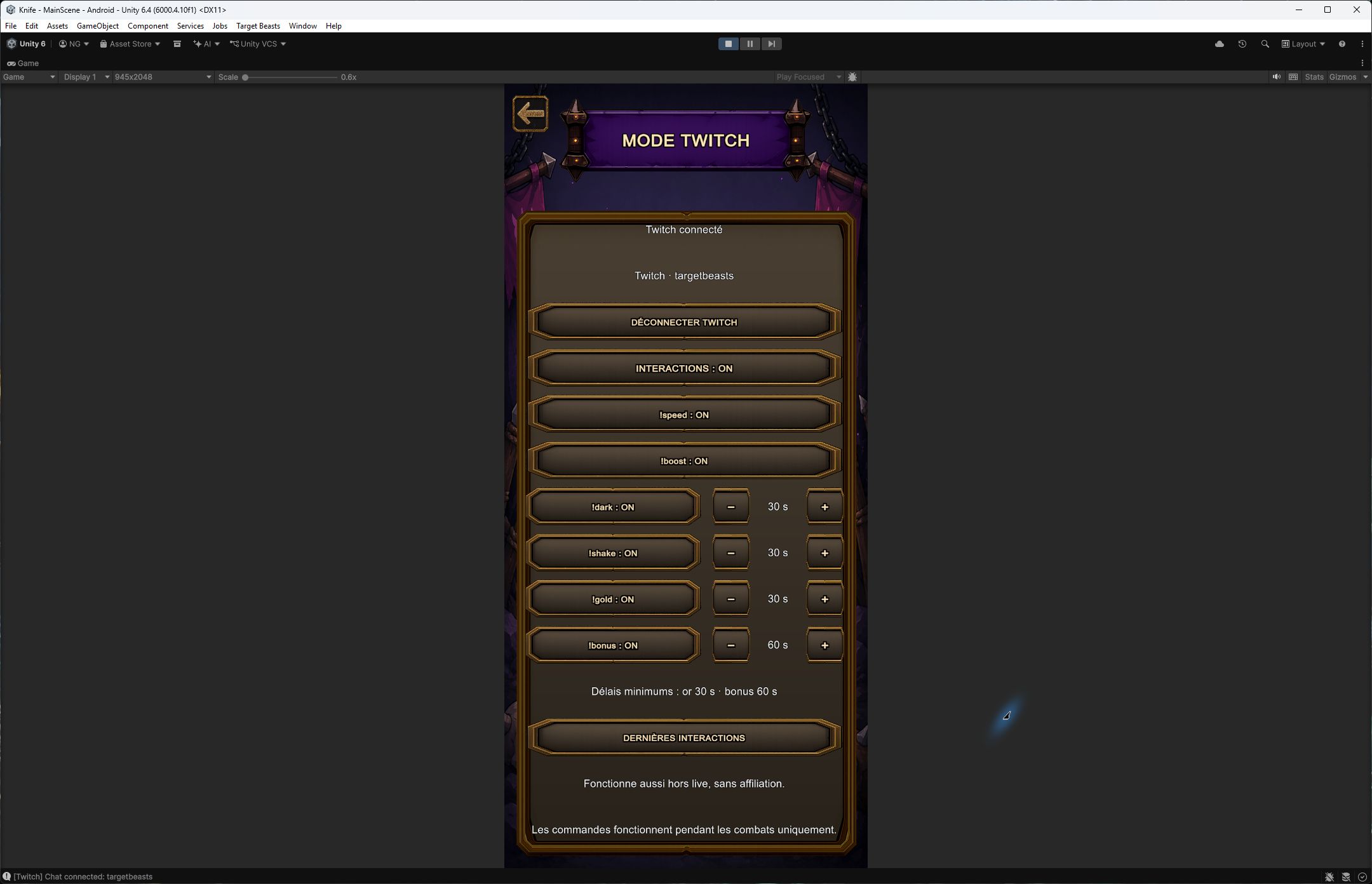
Capture du menu Mode Twitch avec l’état de connexion, les interactions et les délais
Votre compte et vos réglages restent accessibles ici.
ÉTAPE 03

Gardez la main sur le défi.

Activez Interactions : ON, puis choisissez les commandes que votre chat pourra utiliser. Chaque commande possède son propre interrupteur.

Les boutons − et + ajustent les délais globaux : ils sont partagés par tous les spectateurs, pas calculés séparément pour chaque personne.

  • !speed et !boost : une activation chacun par monstre, sans cumul.
  • !dark et !shake : 30 secondes par défaut, réglables.
  • !gold : 30 secondes par défaut et au minimum.
  • !bonus : 60 secondes par défaut et au minimum ; une seule bulle à la fois.

Un nouveau délai s’applique à la prochaine activation. Il ne raccourcit pas un délai déjà engagé.
Premier essai

Faites un test avec votre chat.

Lancez un vrai combat.

Jouez en mode normal ou en Tête de mort 1. Depuis le chat de votre propre chaîne, envoyez !boost. Votre pseudo et le texte de l’effet apparaissent au centre de l’écran, avec un son si les effets audio sont activés.

Testez même hors live.

Il suffit que votre compte soit connecté et que les interactions soient activées. Vous pouvez envoyer les commandes vous-même avant de démarrer votre diffusion.

Gardez le jeu au premier plan.

Utilisez le chat sur un PC ou un deuxième appareil si ouvrir Twitch sur votre téléphone met la partie en pause. Les commandes reçues en pause ne sont pas conservées pour la reprise.

Besoin d’un coup de main ?

Les réponses avant le live.

Une commande ne déclenche rien.

Vérifiez « Twitch connecté », « Interactions : ON » et l’interrupteur de la commande. Envoyez-la seule dans le chat de la chaîne connectée, pendant un combat. Un délai en cours, un effet déjà actif, un menu, une pause ou un niveau bonus de ramassage peuvent empêcher son exécution. Une commande refusée n’affiche pas de notification.

Le bouton Mode Twitch n’apparaît pas.

Vérifiez que votre version de Target Beasts inclut cette fonctionnalité. Une ancienne installation ne contient pas les nouveaux menus. Mettez le jeu à jour dès que cette version est disponible.

La connexion affiche « Reconnexion » ou « Session expirée ».

Le jeu tente de rétablir la connexion après une coupure réseau, sans interrompre votre partie. Si la session a expiré, reconnectez votre compte depuis ce menu. Les messages perdus pendant la coupure ne sont pas rejoués.

Le mode Twitch diffuse-t-il automatiquement mon écran ?

Non. Il connecte le chat aux interactions du jeu. Continuez à diffuser l’écran de votre téléphone avec votre méthode habituelle. La connexion Twitch dans Target Beasts ne démarre pas un live.

Comment arrêter les interactions ou changer de compte ?

Revenez dans Paramètres → Mode Twitch. Mettez « Interactions » sur OFF pour désactiver les commandes, ou utilisez « Déconnecter Twitch » avant de connecter un autre compte.

Le chat attend son tour.

Partagez les commandes et laissez votre communauté choisir le prochain effet.

Voir les commandes du chat →